Showing posts with label Perakitan Komputer. Show all posts

Prosedur Dan Temperatur Hardware

A. PENGERTIAN
Pengertian dari harware atau dalam bahasa indonesianya disebut juga dengan nama perangkat keras adalah salah satu komponen dari sebuah komputer yang sifat alatnya bisa dilihat dan diraba secara langsung atau yang berbentuk nyata, yang berfungsi untuk mendukung proses komputerisasi.
Hardware dapat bekerja berdasarkan perintah yang telah ditentukan ada padanya, atau yang juga disebut dengan istilah instruction set. Deangan adanya perintah yang dapat dimengerti oleh hardware tersebut, maka hardware tersebut dapat melakukan berbagai kegiatan yang telah ditentukan oleh pemberi perintah.
Secara fisik, komputer terdiri dari beberapa komponen yang merupakan suatu sistem. Sistem adalah komponen-komponen yang saling bekerja sama membentuk suatu kesatuan. Apabila salah satu komponen tidak berfungsi, akan mengakibatkan tidak berfungsinya proses-proses yang ada dikomputer dengan baik. Komponen komputer ini termasuk dalam kategori elemen perangkat keras (hardware). Berdasarkan fungsinya perangkat keras komputer dibagi menjadi :
1. Input device (unnit masukan)
2. Process device (unit pemrosesan)
3. Output device (unit keluaran)
4. Backing Storage (unit peyimpanan)
5. Peripheral (unit tambahan)
Komponen dasar pada komputer terdiri dari input, proses, output, dan storage. Input device terdiri dari keyboard dan mouse, Process devide adalah microprocessor (ALU, Internal Communication, Register dan Control Section), Output device terdiri dari monitor dan printer, Storage external memory terdiri dari RAM dan ROM. Sedangkan komponen yang ada atau tidak ada sebelumnya. Komponen peripheral ini contohnya : TV Tuner Card, Modem, Capture Card.

B. SUHU HARWARE
Suhu sangat berpengaruh pada performa komputer, suhu yang terlalu tinggi tidak hanya menyebabkan komputer berjalan lambar tapi bisa juga menyebabkan komputer tersebut restar ataupun mati secara tiba-tiba. Tingkat suhu hardware dapat diliat melalui BIOS, ataupun aplikasi lain seperti PC Wizard. Jika suhu hardware memang tinggi, dengan cara :
- Atur dan rapikanlah kabel-kabel didalam casing supaya sirkulasi udara lancar.
- Pastikan komponen pendingin seperti kipas masih berfungsi dengan baik, dapat beroperasi dengan lancar dan kecepatannya tidak rendah.
- Tambahkan Fan Casing dan Fan Hardisk jika diperlukan
- Jangan meng-overclock CPU terlalu berlebihan
- Jangan terlalu sering menyalakan dan mematikan komputer berkali-kali dalam sehari
- Pastikan anda tidak menyalakan komputer secara nonstop 24 jam.

C. CARA MERAWAT HARWARE
Walaupun hardisk bukan merupakan media unggul dari bagian komputer namun hardisk mempunyai peranan yang sangat penting untuk setiap para pengguna komputer, karena hardisk merupakan media penyimpanan data, diiringi dengan pemakaian komputer yang semakin lama kinerja hardisk pun lama kelamaan kian menurun bahkan dapat menyebabkan hardisk menjadi rusak ataupun error. Untuk mengantisipasi hal demikian ada baiknya menyimak tips sebagai berikut :
Mengatasi permasalahan dapat dilakukan dengan cara :
1. Buang file yang tidak dibutuhkan, semakin banyak file yang disimpan dihardisk maka semakin lambat pula kinerja hardisk yang dihasilkan.
2. lakukan proses Defagment dan Scandisk paling sedikitnya dua minggu sekali proses defrag dilakukan atau setiap habis melakukan penambahan atau instal software-software aplikasi. Jika proses defrag tidak dilakukan disa saja permasalahan buruk dapat terjadi seperti hardisk mulai berjalan lambat.
3. Dalam menghapus program aplikasi lakukan melalui menu setting, control panel lalu pilih Add remove hardware, janganlah membuang program aplikasi melalui Explore.
4. Dalam hal mematikan komputer harus memastikan dengan benar jangan sembarangan karena hal ini dapat menimbulkan permasalahan pada hardisk yang menyebabkan hardisk menjadi rusak, dapat menghilangnya file atau data serta dapat menyebabkan bad sector pada hardisk.


Interkoneksi Antar Komputer

PENGERTIAN
Struktur dan mekanisme untuk menghubungkan antar komponen dalam sistem komputer yang disebut bus.
- Bus terdiri dari tiga macam yaitu :

1. Bus alamat (address bus); Berisi 16, 20, 24 jalus sinyal paralel atau lebih. CPU mengirim alamat lokasi memori atau port yang ingin ditulis atau dibaca di bus ini. Jumlah lokasi memori yang dapat dialamati ditentukan jumlah jalus alamat. Jika CPU mempunyai N jalur alamat maka dapat mengalamati 2 pangkat N (2N) lokasi memori dan port secara langsung.
2. Bus data (data bus); Berisi 8, 16, 32 jalur sinyal paralel atau lebih. jalur-jalur daata adalah dua arah (bidirectional). CPU dapat membaca dan mengirim data dari atau ke memori atau port. Banyak perankat pada sistem yang dihubungkan ke bus data tetapi hanya satu perangkat pada satu saat yang dapat memakainya.
3. Bus kendali (control bus); Berisi 4-10 jalur sinyal paralel. CPU mengirim sinyal-sinyal pada bus kendali untuk memerintahkan memori atau port. Sinyal bus kendali antara lain :
    a. Memory read = Untuk memerintahkan melakukan pembacaan dari memori.
    b. Memory write = Untuk memerintahkan melakukan penulisan ke memori.
    c. I/O read = Untuk memerintahkan melakukan pembacaan dari port I/O.
    d. I/O write = Untuk memerintahkan melakukan penulisan ke port I/O.

- Mekanisme pembacaan; Untuk membaca data suatu lokasi memori, CPU mengirim alamat memori yang dikehendaki melalui bus alamat kemudian mengirim sinyal memori read pada bus kendali. Sinyal tersebut memerintahkan ke perangkat memori untuk mengeluarkan data pada lokasi tersebut ke bus data agar dibaca CPU.
- Interkoneksi antar komponen ini membentuk satu sistem sendiri, seperti ISA (Industry Standard Architecture), EISA (Extended ISA) dan panci PCI (Peripheral Component Interconnect).
- Secara fisik interkoneksi antar komponen beruba "perkawatan".
- Interkoneksi memerlukan tata cara atau aturan komunikasi agar tidak kacau (chaos)

Model Interkoneksi antar node/komputer dibedaka mejadi dua bagian yaitu :
1. Interkoneksi point to point
Interkoneksi komputer yang dilakukan yang dilakukan secara langsung antara dua komputer (node), seperti pada gambar di bawah ini :
2. Interkoneksi multipoint
Interkoneksi yang dilakukan dengan banyak komputer dengan pemakaian secara bersamaan (teknik share). Seperti gambar dibawah ini :


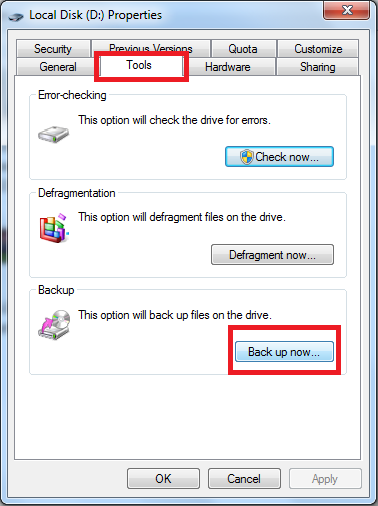
Cara Backup Data Di Windows 7

1. Klik start, kemudian pada komputer pilih drive C: (tempat sistem operasi sobat) kmudian klik kanan. Pilih Properties >>  tools, kemudian klik BackUp now.
 2. Pilih "Create a system image" maka WINDOWS akan mencari lokasi dimana backup image ditempatkan. Sobat dapat memilih dimana tempat backup yang sobat tempatkan (harus berbeda dengan drive C: / drive sistem operasi sobat). Sobat juga dapat memilih tempat backupnya di DVD.
3. Kemudian proses diatas (lihat gambar di atas) lalu klik next. Aplikasi akan mengkonfirmasikan sistem yang akan dibackup sebelum berlanjut ke langkah berikutnya (beri tanda centang apabila ingin melakukan backup, dan jika tak ingin melakukan backup, hilangkan centang). Klik next. Proses backup sedang berjalan, tunggu beberapa saat lamanya proses ini tergantung seberapa besar ukuran sistem operasi sobat.


Cara Merawat Komputer

Cara merawat komputer dengan baik dan benar supaya lebih awet. Komputer tidak boleh dipakai dan digunakan oleh kita begitu juga. Komputer juga harus dibersihkan dan dirawat dengan baik. Dibawah ini adalah cara merawat komputer dengan baik.

1. Ventilasi yang cukup
Maksudnya adalah tempatkan monitor maupun CPU anda sedemikian rupa sehingga ventilasi udara dari tembok ke monitor / CPU cukup lebar dan udara yang masuk cukup lancar. Ventilasi yg kurang baik akan menyebabkan panas berlebihan sehingga komponen/rangkaian elektronik di dalamnya akan menjadi cepat panas sehingga dapat memperpendek umur komponen tersebut. Oleh karena itu usahakan jarak antara monitor/CPU dengan dinding/tembok minimal 30 cm. Jika perlu pasang AC didalam ruangan tersebut.

2. Gunakanlah UPS/Stabilizer
Gunakanlah UPS untuk mengantisipasi listrik mati/padam secara tiba-tiba yang dapat mengakibatkan kerusakan pada komponen komputer anda terutama pada harddisk. Jika anda tidak ada UPS, gunakanlah Stabilizer untuk mengantisipasi dan menstabilkan naik turunnya tegangan listrik.

3. Uninstall atau buang program yang tidak anda gunakan
Ruang harddisk yang terlalu banyak tersita akan memperlambat proses read/write harddisk anda sehingga beban kerja komputer anda akan lebih berat sehingga harddisk juga akan cepat rusak.

4. Install program antivirus yang terupdate
Untuk dapat mengenali virus-virus baru pada komputer anda sebaiknya update program antivirus anda secara berkala. Virus yang terlanjur menyebar di komputer anda dapat membuat anda menginstall ulang komputer anda. Hal ini selain membutuhkan biaya juga akan menyebabkan harddisk anda akan lebih cepat rusak dibanding apabila tidak sering diinstall ulang.

5. Defrag harddisk anda secara rutin
Fungsi defrag adalah untuk menata dan mengurutkan file-file harddisk berdasarkan jenis file/data sedemikian rupa agar mempermudah proses read/write pada komputer anda sehingga beban kerja komputer anda juga akan lebih ringan yang akhirnya dapat memperpanjang umur harddisk.
Caranya klik menu Start > Program > Accesories > System Tool > Disk Defragmenter. Saat menjalankan fungsi ini tidak boleh ada program lain yg berjalan termasuk screensaver yang aktif pada komputer anda karena akan mengacaukan fungsi defrag ini.


6. Bersihkan Recycle Bin atau file-file sampah secara rutin
Sebenarnya file/folder yang anda hapus tidak langsung hilang dari harddisk karena akan ditampung terlebih dahulu di Recycle Bin ini dengan maksud agar suatu saat apabila anda masih membutuhkannya dapat mengembalikan lagi. Recycle Bin yang sudah banyak juga akan menyita ruang harddisk yg dapat menyebabkan pembacaan harddisk jadi lambat/lelet.

7. Bersihkan motherboard & periferal lain dari debu secara berkala
Setidaknya enam bulan sekalilah hal ini harus anda lakukan. Buka casingnya terlebih dahulu kemudian bersihkan motherboard dan periferal lain (RAM, Video Card, Modem, Sound Card, CDR/CDRW/DVRW, kipas, dll) dengan sikat halus. Pada saat komputer tidak digunakan tutuplah komputer (monitor, CPU, keyboard/mouse) dengan cover sehingga debu tidak mudah masuk ke dalam komputer anda.